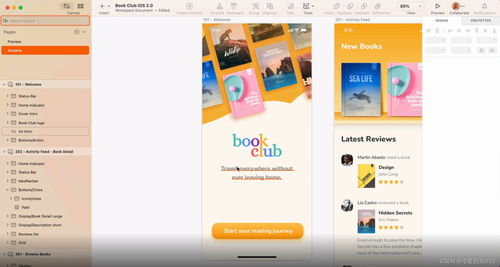
Sketch 是一款專為 Mac 操作系統打造的專業矢量繪圖設計軟件,以其簡潔的界面、強大的矢量編輯能力和針對 UI/UX 設計的優化功能,成為眾多設計師的首選工具。無論是網頁設計、移動應用界面、圖標創作還是原型設計,Sketch 都能提供高效精準的工作流程。本文將為您提供一份詳盡的圖文安裝教程,并簡要介紹其核心的圖文設計制作功能,助您快速上手。
第一部分:Sketch for Mac 圖文安裝教程
步驟一:系統要求檢查與購買/下載
1. 系統要求:確保您的 Mac 運行的是 macOS Monterey (12.0) 或更高版本。這是運行最新版 Sketch 的必要條件。
2. 獲取軟件:
* 官方購買:訪問 Sketch 官方網站 (sketch.com)。您可以選擇訂閱制(個人或團隊),購買后直接從官網下載。這是獲得完整功能、官方支持和持續更新的推薦方式。
- 試用:官網提供 30 天免費試用,讓您充分體驗軟件的全部功能后再做決定。
步驟二:安裝 Sketch
1. 下載完成后,打開下載文件夾,找到名為 Sketch.zip 的壓縮文件。
2. 雙擊該文件進行解壓,會生成一個名為 Sketch.app 的應用程序圖標。
3. 將 Sketch.app 圖標拖拽到您的“應用程序”(Applications) 文件夾中。
![圖示:將Sketch應用拖入“應用程序”文件夾] (此處應為拖拽操作示意圖)
- 完成拖拽后,安裝即告完成。
步驟三:首次運行與許可
1. 打開“啟動臺”(Launchpad) 或在“應用程序”文件夾中,找到并點擊 Sketch 圖標啟動軟件。
2. 首次啟動時,軟件會引導您登錄您的 Sketch 賬戶(如果您已購買或注冊試用)。輸入賬號密碼登錄即可激活軟件。
3. 激活成功后,您將看到簡潔的歡迎界面和工作區,可以開始創建您的第一個項目了。
第二部分:Sketch 圖文設計制作核心功能簡介
成功安裝后,讓我們快速了解 Sketch 進行圖文設計制作的核心流程與功能:
1. 畫布與頁面:
Sketch 文檔由多個“頁面”組成,每個頁面內可以包含多個“畫板”。畫板是設計的容器,常用于定義不同屏幕尺寸(如 iPhone 15、iPad Pro)或設計模塊。您可以在右側檢查器中輕松調整畫板尺寸。
2. 矢量圖形繪制:
* 形狀工具:提供矩形、橢圓形、直線、箭頭等基本形狀,可通過右側檢查器精確調整圓角、邊框、填充等屬性。
- 鋼筆工具:用于創建和編輯自定義矢量路徑,是繪制復雜圖標和圖形的利器。通過點擊創建點,拖拽調整貝塞爾曲線手柄。
- 布爾運算:對多個形狀進行合并、減去、交集、差集操作,快速構建復雜圖形。
3. 圖層與樣式管理:
* 所有元素(形狀、文本、圖片)都以圖層形式排列在左側圖層列表中,支持編組、鎖定和隱藏。
- 共享樣式與符號:這是 Sketch 的超級功能。您可以為一個圖層(如按鈕)定義顏色、陰影、邊框等樣式,并保存為“圖層樣式”,快速應用到其他元素上。將一組常用元素(如導航欄)創建為“符號”,即可實現全局修改,一處更新,處處同步,極大提升設計效率和一致性。
4. 文字排版與圖片處理:
* 強大的文本工具支持豐富的排版選項,包括字體、字重、行高、字間距、對齊方式等。
- 可以直接拖入圖片,并支持基礎的裁剪、蒙版和不透明度調整。
5. 導出與協作:
* 設計完成后,可以選中任意圖層、組或畫板,在右下角選擇導出格式(PNG, JPG, SVG, PDF 等),進行切片導出。
- Sketch 原生支持云端協作。通過 Sketch Cloud,您可以輕松分享設計稿鏈接,獲得反饋,甚至與開發者共享標注和資源。
新手入門建議:
從創建一個簡單的應用圖標或登錄界面開始。先使用形狀工具搭建基本框架,然后練習使用布爾運算塑造細節,接著為元素添加顏色和陰影樣式,最后將可復用的按鈕制成“符號”。多利用 Sketch 豐富的插件生態(可通過“Plugins”菜單管理)來擴展功能。
通過以上安裝指南和核心功能梳理,您已經具備了使用 Sketch 進行專業圖文設計制作的基礎。就是不斷實踐和探索,讓 Sketch 成為您表達創意的高效伙伴。